Der Wizard Workflow Tracker zeigt Anwendenden, was nach dem Absenden eines Matrix42-Wizards passiert. Statt eines leeren Bildschirms öffnet sich ein Tracking-Fenster. Es begleitet den gestarteten Workflow Schritt für Schritt: mit einem Statusring, dem aktuellen Schritt in Worten, der verstrichenen Zeit neben der geschätzten Dauer und allen Schritten des Workflows als Liste. Jeder Schritt zeigt, ob er wartet, läuft, angehalten ist, fertig ist oder fehlgeschlagen ist.
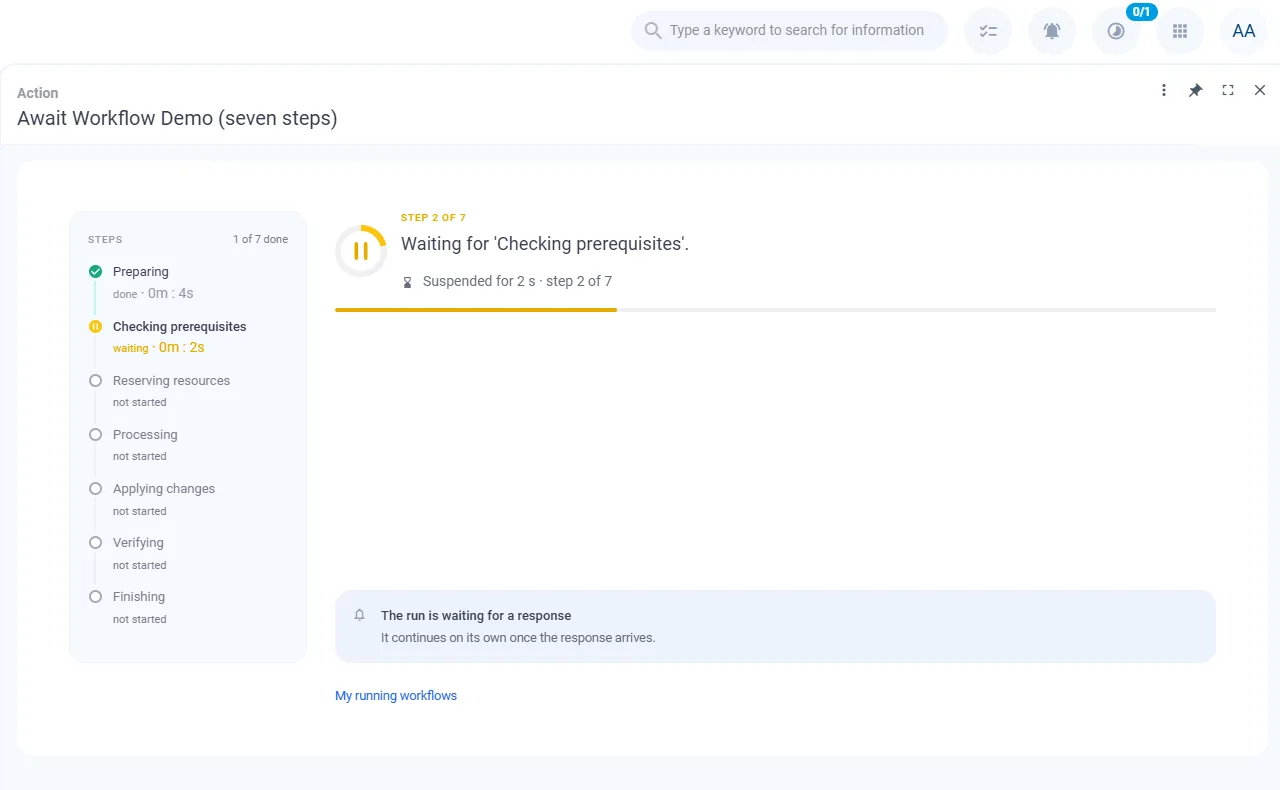
Version 2.0 ist der größte Schritt seit der ersten Version. Version 1.3 hat gezeigt, dass ein Workflow läuft. Version 2.0 zeigt, was gerade passiert, wie weit der Workflow ist, wie lange er noch dauert und was am Ende herausgekommen ist. Das gilt für alle Anwendenden, in dreizehn Sprachen und ohne zusätzliche Berechtigungen. Version 2.0.1 enthält den vollständigen Funktionsumfang von 2.0 und eine Korrektur der neuen Diagnoseregeln.
Was Anwendende davon haben
- Kein Rätselraten mehr. Nach dem Absenden sehen Anwendende sofort, dass ihr Workflow läuft, an welchem Schritt er gerade ist und wie lange es voraussichtlich noch dauert.
- Weniger Anfragen beim Service Desk. Wer den Stand selbst sieht, fragt nicht nach. Wer einen Fehler sieht, kann ihn mit einem Klick vollständig melden.
- Kein Warten vor dem Fenster. Anwendende schließen das Fenster, arbeiten weiter und bekommen eine Benachrichtigung, sobald der Workflow fertig ist.
- Direkt zum Ergebnis. Das neue Ticket, das neue Benutzerkonto oder das neue Gerät steht als Link im Fenster.
Das Tracking-Fenster
Nach dem Absenden des Wizards öffnet der Tracker das Fenster für den gestarteten Workflow. Es zeigt:
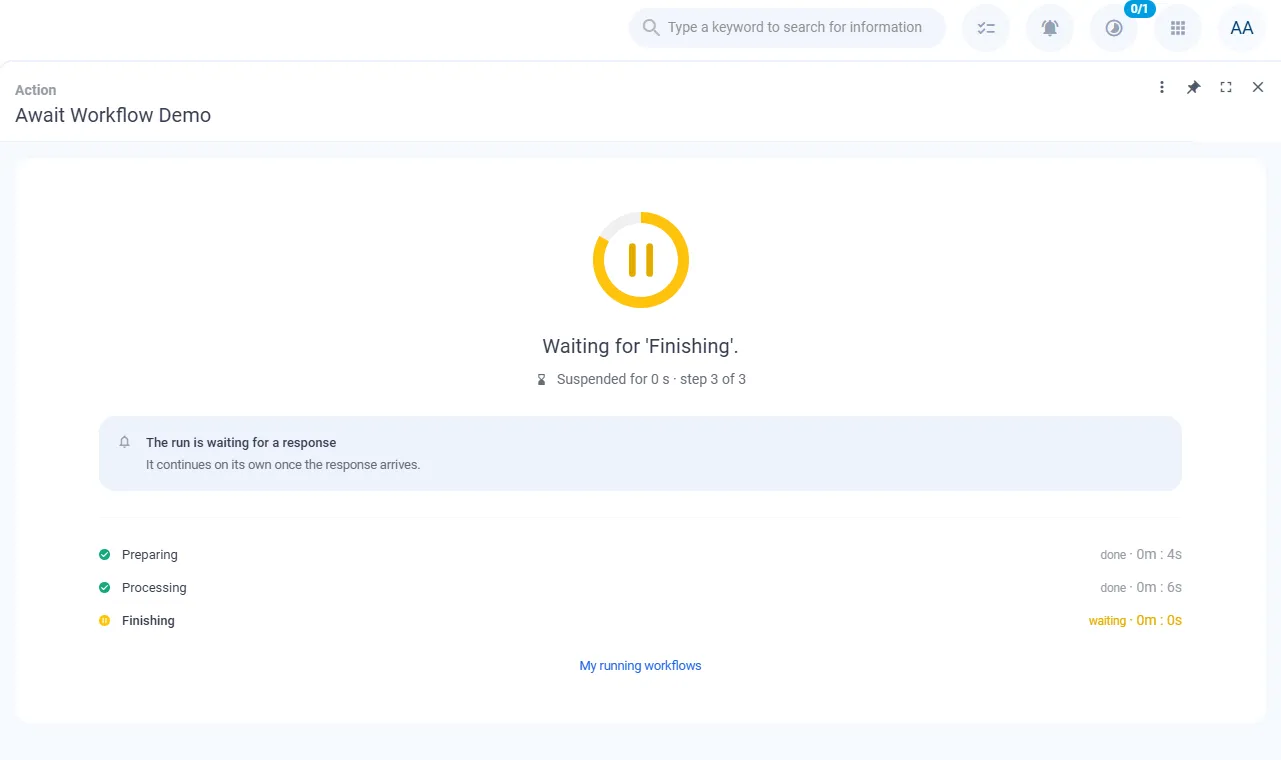
- den Statusring, der sich mit dem Fortschritt füllt. Ein angehaltener Workflow zeigt ein Pausensymbol, ein fertiger ein Häkchen, ein fehlgeschlagener ein Kreuz.
- die Kopfzeile mit dem aktuellen Schritt in Worten, zum Beispiel „‘Finishing’ wird verarbeitet.” oder „Warten auf ‘Finishing’.”
- die Zeitzeile mit der verstrichenen Zeit („Läuft seit 45 s”), der Schrittzählung („Schritt 3 von 3”) und der geschätzten Dauer („geschätzt etwa 20 s”), sofern der Wizard eine hinterlegt hat.
- die Schrittliste mit jedem Schritt, den der Workflow meldet, seinem Zustand und seiner Dauer.
- einen Hinweis, wenn der Workflow auf eine Rückmeldung wartet: „Der Workflow wartet auf eine Rückmeldung. Er läuft von selbst weiter, sobald die Rückmeldung eintrifft.”
Zwei Layouts pro Wizard
| Layout | Aufbau | Geeignet für |
|---|---|---|
| Zentriert (Vorgabe) | Statusring und Kopfzeile in der Mitte, die Schrittliste darunter | Workflows mit wenigen Schritten |
| Geteilt | Die Schrittliste als Karte links, der aktuelle Schritt mit Fortschrittsbalken rechts | Workflows mit vielen Schritten und Workflows, bei denen die Fehlersuche wichtig ist |
Ist das Fenster zu schmal für Liste und Detailbereich nebeneinander, wechselt das geteilte Layout von selbst zum zentrierten.
Zustände
| Zustand des Workflows | Anzeige | Zustand eines Schritts in der Liste |
|---|---|---|
| In Warteschlange | Drehender Ring, „’…’ wird gestartet.” | nicht begonnen |
| Wird ausgeführt | Ring füllt sich mit dem Fortschritt, „’…’ wird verarbeitet.” | in Ausführung |
| Angehalten | Gelber Ring mit Pausensymbol, „Warten auf ’…’.“ | wartet |
| Abgeschlossen | Grüner Ring mit Häkchen, „’…’ abgeschlossen.” | erledigt |
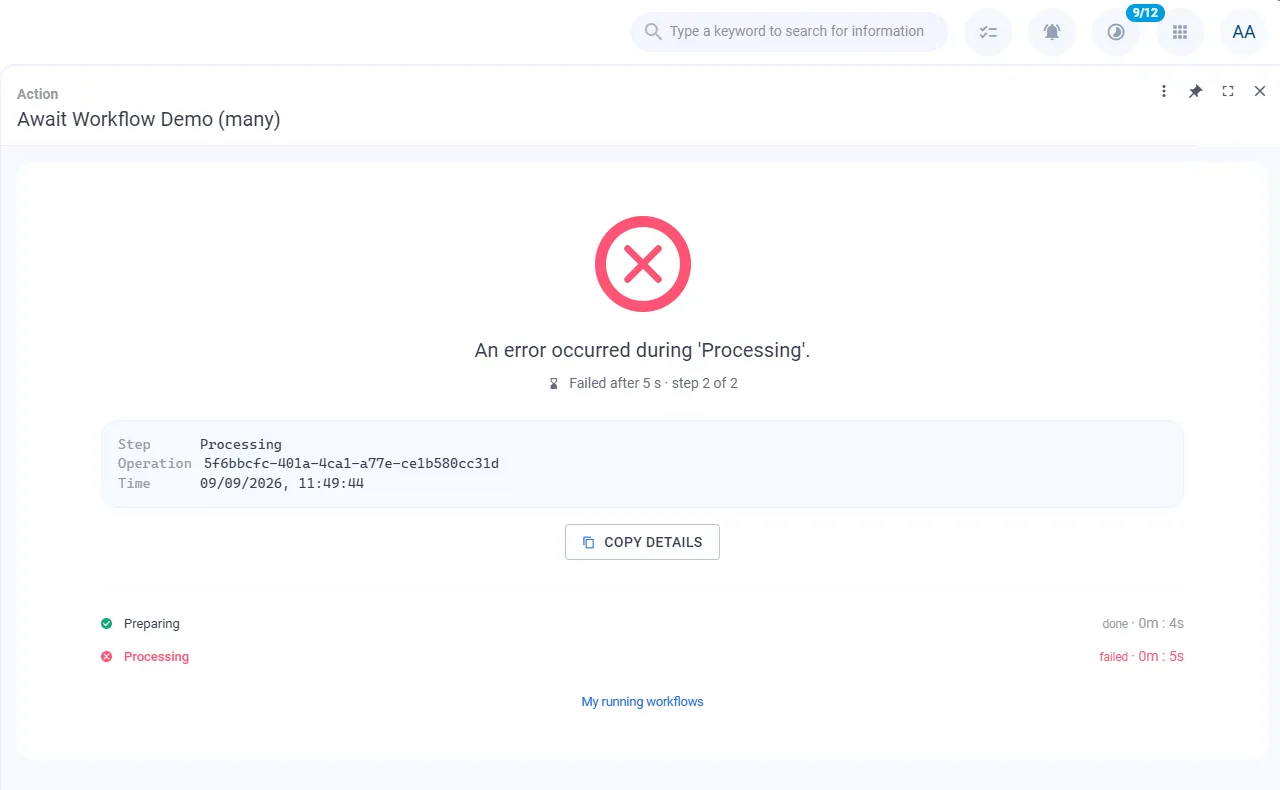
| Fehlgeschlagen | Roter Ring mit Kreuz, „Bei ’…’ ist ein Fehler aufgetreten.” | fehlgeschlagen |
Fehlgeschlagene Workflows mit Details
Schlägt ein Workflow fehl, nennt das Fenster den betroffenen Schritt. Darunter steht ein Block mit Schritt, Vorgang und Zeitpunkt. Auf Wunsch zeigt er auch den Fehlertext, den Matrix42 für den Workflow aufgezeichnet hat. Drei Schaltflächen helfen weiter:
- Hilfe öffnet die Hilfe, die im Wizard hinterlegt ist (ein Knowledge-Base-Artikel oder eine externe Adresse).
- Details kopieren legt alle Angaben in die Zwischenablage. Der Service Desk bekommt vollständige Informationen und muss kein Bildschirmfoto deuten.
- Problem melden öffnet eine Adresse, die Sie festlegen, zum Beispiel ein Ticketformular.
Ergebnisse als Links
Ist ein Workflow fertig, listet das Fenster unter Ergebnis jedes Objekt, das der Workflow gemeldet hat, als Link. Anwendende öffnen das neue Ticket, das neue Benutzerkonto oder das neue Gerät direkt aus dem Fenster.
Weiterarbeiten und benachrichtigt werden
Solange der Workflow läuft, bietet das Fenster unten „Schließen und benachrichtigen” an. Ist der Workflow beendet, steht dort „Bestätigen und schließen”. Wer das Fenster schließt, bekommt bei Abschluss eine Benachrichtigung in der Kopfleiste. Der Link Öffnen darin führt zurück ins Fenster.
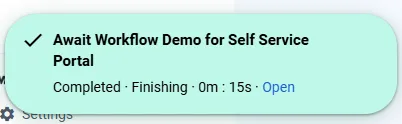
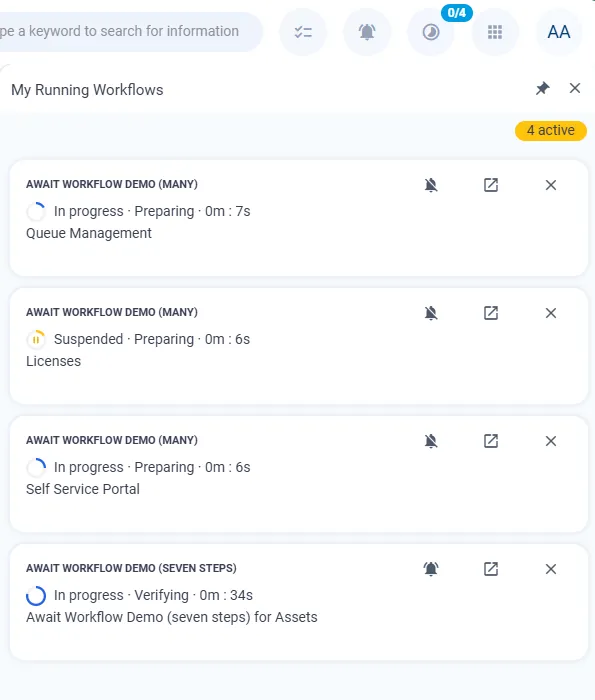
In der Kopfleiste gibt es außerdem die Schaltfläche „Meine laufenden Workflows” mit einem Zähler „fertig von gesamt”. Die Liste dahinter zeigt jeden verfolgten Workflow mit Zustand, aktuellem Schritt und Dauer. In jeder Zeile lässt sich die Benachrichtigung ein- oder ausschalten, das Fenster öffnen oder der Workflow aus der Liste entfernen. Im Self Service Portal ist die Schaltfläche ausgeblendet.
Mehrere Workflows auf einmal
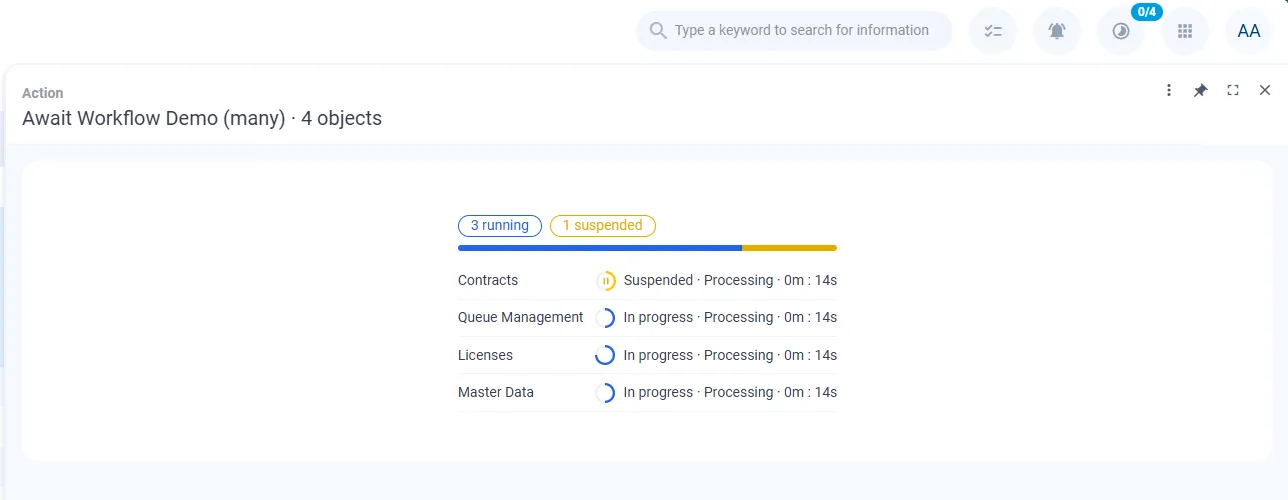
Startet ein Wizard für jedes ausgewählte Objekt einen eigenen Workflow, öffnet der Tracker sein Listenfenster. Es zeigt eine Zeile pro Workflow mit Zustand, aktuellem Schritt und Dauer, darüber die Anzahl je Zustand. Ein Klick auf eine Zeile öffnet das Fenster dieses Workflows.
Architektur
Die Extension wird als Front-End Workspace in Matrix42 integriert (workspace.json, Workspace RootITUp_AwaitWorkflow, Bundle-Version 2.0.0) und registriert vier Steuerelemente:
| Steuerelement | Titel im Layout Designer | Funktion |
|---|---|---|
rootitup-wizard-postaction | RootITUp Workflow abwarten | Nicht-visuelles Steuerelement im Wizard. Reagiert auf das WizardPostAction-Ereignis, übergibt die gestarteten Workflows an den Tracker und trägt die Einstellungen des Fensters (Layout, geschätzte Dauer, technische Details, Melde-Adresse) |
rootitup-process-status | RootITUp Prozess-Status | Das Tracking-Fenster: Statusring, Kopfzeile, Schrittliste, Fehlerblock, Ergebnisliste |
rootitup-process-list | RootITUp Prozess-Liste | Das Listenfenster für mehrere gleichzeitig gestartete Workflows |
rootitup-view-help | RootITUp Hilfe anzeigen | Die Hilfe-Schaltfläche, gespeist aus der Hilfekonfiguration des Wizards |
Dazu liefert das Paket die Aktionen „Workflow abwarten” (RootITUp.Await.Workflow) und „Workflows abwarten” (RootITUp.Await.Workflow.List) mit den zugehörigen Wizards „Wizard Workflow Tracker” und „Wizard Workflow Tracker List”, die Kopfleisten-Aktion „Meine laufenden Workflows”, zwei paketeigene Datenabfragen (siehe Berechtigungen), fünf Diagnoseregeln und die Texte des Fensters in dreizehn Sprachen.
Technische Details
Das AngularJS-Modul RootITUp.AwaitWorkflow registriert sich über mx.workspacesConfig.registerModule() in der Matrix42-Shell. Ein Dienst auf Sitzungsebene verfolgt jeden Workflow, den ein Tracker-Wizard gestartet hat, merkt sich die Liste pro Person und löst die Benachrichtigung bei Abschluss aus. Genutzte Matrix42-Services:
mx.shell.EventService: lauscht auf dasWizardPostAction-Ereignismx.shell.ActionManagerServiceundmx.shell.ActionExecutorService: rufen die konfigurierte Aktion ab und führen sie ausmx.shell.NotificationService: zeigt die Benachrichtigung bei Abschlussmx.shell.SidePanelService: verwaltet die Views im Seitenpanelmx.SolutionBuilderAgent.ViewHelpService: zeigt die kontextsensitive Hilfe an
Das Fenster fragt den Zustand eines Workflows standardmäßig alle 2 Sekunden ab (mindestens 1 Sekunde; ist der Browser-Tab im Hintergrund, alle 10 Sekunden). Nach zwei Stunden endet die Verfolgung. Das Fenster zeigt dann den letzten bekannten Zustand mit dem Hinweis „Wird nicht mehr verfolgt”.
Installation
Die Extension wird über die Matrix42 Extension Gallery als Konfigurationspaket bereitgestellt und installiert.
- Matrix42 Administration öffnen
- Zur Extension Gallery navigieren
- Nach „Wizard Workflow Tracker” von RootITUp suchen
- Auf „Install” klicken und warten, bis die Installation abgeschlossen ist
- Anschließend Administration › Troubleshooting › System Diagnostics ausführen. Die fünf Regeln des Pakets bestätigen, dass die Installation vollständig ist
Rahmendaten des Pakets (aus package.json):
| Merkmal | Wert |
|---|---|
| Version | 2.0.1 (Stand 08.09.2026) |
| Geprüft für | Matrix42 Enterprise Service Management 25.4 und 26.1 |
| Mindestproduktversion | Matrix42 Digital Workspace Platform 12.1.0 |
| Abhängige Pakete | keine |
| Setup-Direktiven | RecycleWebApplication = true (kurzer Recycle des Web-Anwendungspools bei der Installation); kein Wartungsmodus, kein Dienstneustart |
Voraussetzung: Administrative Rechte im Matrix42-System.
Upgrade von Version 1.3
Sie installieren Version 2.0.1 einfach über die vorhandene Version 1.3.
- Die Paket-ID und alle vorhandenen Einträge behalten ihre IDs. Wizards, die das Steuerelement bereits einbinden, funktionieren weiter wie bisher: mit dem zentrierten Layout und ohne geschätzte Dauer, bis Sie die neuen Einstellungen setzen.
- Führen Sie danach einmal System Diagnostics aus. Die Regel „upgrade complete” bestätigt, dass die geänderte Steuerelement-Definition und das neue Wizard-Layout angekommen sind.
- Öffnen Sie Ihre Wizards bei Gelegenheit im Layout Designer und wählen Sie Layout, geschätzte Dauer und Melde-Adresse (siehe Konfiguration).
Dateien der Version 1.x, die Browser zwischengespeichert haben, werden automatisch ersetzt. Das Bundle wird als Version 2.0.0 ausgeliefert, und die Shell lädt jede Datei neu.
Upgrade von Version 2.0.0
Installieren Sie 2.0.1 über 2.0.0 und führen Sie System Diagnostics erneut aus. Regeln, die Sie deaktiviert haben, bleiben deaktiviert. Das Update schreibt nur die korrigierten Skripte.
Konfiguration
Steuerelement im Wizard einbinden
1. Layout des Wizards öffnen
Öffnen Sie das Layout des gewünschten Wizards über „Change Layout” im Layout Designer.
2. Steuerelement platzieren
Fügen Sie aus der Toolbox das nicht-visuelle Steuerelement „RootITUp Workflow abwarten” (rootitup-wizard-postaction) auf der Wizard-Seite ein.
3. Eigenschaften setzen
| Eigenschaft | Vorgabe | Beschreibung |
|---|---|---|
| Title (Pflicht) | leer | Lokalisierte Kurzbezeichnung der Aktion, die Anwendenden angezeigt wird (zum Beispiel „Client ausgeben”) |
| Is Active (Pflicht) | true | Legt fest, ob nach dem Absenden die Aktion ausgelöst wird |
| Action (Pflicht) | mitgelieferte Aktion „Workflow abwarten” | Auszuführende Aktion (PDRActionType). Standardmäßig das Tracking-Fenster; kann auf eine eigene Aktion umgestellt werden |
| Window Layout | centered | Aufbau des Fensters: centered (Statusring mit Schrittliste darunter) oder split (Schrittliste neben dem aktuellen Schritt, für viele Schritte oder wenn die Fehlersuche wichtig ist) |
| Estimate (seconds) | leer | Die Dauer, die dieser Wizard für den Workflow schätzt, in Sekunden. Das Fenster zeigt sie als „geschätzt etwa …”, solange der Workflow wartet oder läuft. Hat der Workflow doppelt so lange gebraucht, entfällt der Zusatz. Leer bedeutet keine Schätzung |
| Show Technical Details | false | Zeigt im Fehlerblock den Fehlertext, den Matrix42 für den Workflow aufgezeichnet hat. Der Text kann interne Ausnahmedetails enthalten, deshalb ist die Anzeige standardmäßig aus. Gelesen wird der Text nur für Workflows, die die Person selbst gestartet hat |
| Report Problem URL | leer | Adresse, die die Schaltfläche „Problem melden” in einem neuen Tab öffnet (Support-Portal, Ticketformular). Leer bedeutet: Schaltfläche ausgeblendet |
| Operation Ids Path | leer | Pfad im Datenmodell zu den Workflows, die der Wizard gestartet hat (zum Beispiel Context.Operations), eine Liste aus { OperationId, DisplayName }. Enthält sie mehrere Workflows, öffnet der Tracker das Listenfenster. Leer bedeutet: Der Tracker folgt wie bisher SubmitData.return.OperationId |
| List Action | mitgelieferte Aktion „Workflows abwarten” | Die Aktion, die bei mehreren gestarteten Workflows geöffnet wird |
4. Layout veröffentlichen
Nach dem Veröffentlichen öffnet sich beim Absenden des Wizards automatisch das Tracking-Fenster für den gestarteten Workflow.
Schritte im Workflow festlegen
Die Schrittliste zeigt genau die Schritte, die der Workflow selbst meldet. Dafür sorgt die Workflow-Aktivität „Update Visual Progress”. Ein Workflow ohne diese Aktivität wird trotzdem verfolgt. Das Fenster zeigt dann nur einen drehenden Ring, ohne Schrittliste und ohne Schrittzählung.
Platzieren Sie die Aktivität an den relevanten Stellen des Workflows:
| Workflow-Phase | Beispiel „Update Visual Progress” |
|---|---|
| Start | „Hardware wird gesucht …” |
| Verfügbarkeitsprüfung | „Verfügbarkeit wird geprüft …” |
| Zuweisung | „Hardware wird zugewiesen …” |
| Bestätigung | „Inventar wird aktualisiert …” |
Setzen Sie je Aktivität die Eigenschaft „Visual Progress” (den Fortschrittsschritt) sowie einen lokalisierten Name. Dieser Name erscheint in der Kopfzeile und in der Schrittliste. Prüfen Sie anschließend alle Aktivitäten, checken Sie den Workflow ein und veröffentlichen Sie ihn.
Tipp: Je mehr Schritte der Workflow meldet, desto genauer sind Ring und Liste. Bei vielen Schritten lohnt sich das geteilte Layout.
Hilfe-Integration
Die Schaltfläche Hilfe im Fehlerblock übernimmt die Hilfekonfiguration des Wizards (helpSourceType, helpValue):
help-source-type | Beschreibung |
|---|---|
0 | Keine Hilfe, die Schaltfläche bleibt ausgeblendet |
1 | Knowledge-Base-Artikel |
3 | Externe Adresse |
Berechtigungen und Datenzugriff
Die Schrittliste und die Ergebnisliste sehen alle Anwendenden, auch ohne Administratorrechte. Das Paket vergibt dafür kein einziges Recht. Es liest einen Workflow über zwei paketeigene Datenabfragen (POST api/DataQuery/{id}):
| Datenabfrage | Liest | Beschränkung |
|---|---|---|
| RootITUp Await Workflow Run | Die Schritte eines Workflows und die IDs der Objekte, die er gemeldet hat | Gebunden an genau eine Prozess-ID (@ProcessId) und an Workflows der letzten 48 Stunden |
| RootITUp Await Workflow Result Objects | Die Namen dieser Objekte | Gesicherte Abfrage. Matrix42 beschränkt sie auf das Leserecht der angemeldeten Person |
Das Paket ändert keine Berechtigung, öffnet keinen Webservice und fasst keinen Konfigurationselement-Typ an. Den Fehlertext von Matrix42 (GET api/process/{id}/processInfo) liest der Tracker nur, wenn der Wizard Show Technical Details einschaltet, und nur für Workflows, die die Person selbst gestartet hat.
System Diagnostics
Das Paket bringt fünf Prüfregeln unter Administration › Troubleshooting › System Diagnostics mit. Sie lesen nur und ändern nichts. Jede Meldung sagt, was der Tracker in der Folge tut und wie Sie das Problem beheben.
| Regel | Prüft |
|---|---|
| package rows present | Ob jeder Eintrag des Pakets vorhanden ist: Steuerelemente, Wizard-Seiten, Aktionen, Datenabfragen, Texte (Warnung bei einer Aktion, die deaktiviert wurde) |
| upgrade complete | Ob ein Upgrade von 1.x die geänderte Steuerelement-Definition mit den 2.0-Einstellungen, das neue Wizard-Layout und den Portal-Filter der Kopfleisten-Aktion erhalten hat |
| workspace bundle deployed and current | Ob die Web-Anwendung jede Datei des Bundles in der ausgelieferten Version bereitstellt |
| run query scope intact and audiences open | Ob die Run-Abfrage weiterhin an @ProcessId und die 48-Stunden-Grenze gebunden ist und keine Aktion oder Abfrage nachträglich eingeschränkt wurde |
| workflow runs the tracker is following | Ob Workflows der letzten 48 Stunden länger als 15 Minuten in der Warteschlange stehen (typisch für einen gestoppten Workflow-Dienst; das Fenster käme dann nie aus der Warteschlange) und, als Information, welche Workflows länger als zwei Stunden laufen |
Sprachen
Alle Texte des Fensters, der Liste und der Benachrichtigung liegen in dreizehn Sprachen vor: Englisch, Deutsch, Arabisch, Spanisch, Finnisch, Französisch, Italienisch, Niederländisch, Polnisch, Portugiesisch (Brasilien), Russisch, Schwedisch und Chinesisch (vereinfacht).
Barrierefreiheit
Die Statusanzeige ist als Live-Region ausgezeichnet und hinterlegt für jeden Zustand ein eigenes aria-label (zum Beispiel „Workflow in Warteschlange, wartet auf Start” oder „Workflow abgeschlossen”). Screenreader und andere assistive Technologien sagen Zustandswechsel damit an.
Changelog
Version 2.0.1 (08.09.2026)
- Die fünf Diagnoseregeln aus 2.0.0 konnten ein gesundes System als fehlerhaft melden (fehlende Einträge, deaktivierte Aktionen, eingeschränkte Zielgruppen, ein Null-Wert-Fehler). Ursache war ein Lesefehler bei Ergebnissen mit genau einer Zeile. Alle fünf Regeln sind korrigiert
- Das Tracking-Fenster selbst ist gegenüber 2.0.0 unverändert (Bundle-Version 2.0.0)
- Beim Update von 2.0.0 bleiben deaktivierte Regeln deaktiviert
Version 2.0.0 (08.09.2026)
- Tracking-Fenster mit Statusring, aktuellem Schritt, verstrichener Zeit gegenüber der geschätzten Dauer und der Schrittliste des Workflows
- Zwei Layouts pro Wizard (zentriert, geteilt) und die neuen Einstellungen Window Layout, Estimate, Show Technical Details und Report Problem URL
- Fehler mit Details: betroffener Schritt, Detailblock, Hilfe, Details kopieren, Problem melden
- Ergebnisse als Links für jedes Objekt, das der Workflow gemeldet hat
- „Schließen und benachrichtigen” mit Benachrichtigung in der Kopfleiste sowie die Liste „Meine laufenden Workflows” mit Zähler
- Listenfenster für Wizards, die pro ausgewähltem Objekt einen Workflow starten (Operation Ids Path, List Action)
- Keine neuen Berechtigungen: Schrittliste und Ergebnisse für alle Anwendenden über zwei paketeigene Datenabfragen
- Dreizehn Sprachen für alle Texte
- Fünf Diagnoseregeln unter Administration › Troubleshooting
- Upgrade von 1.3 durch Installation über die vorhandene Version. Paket-ID und alle Einträge behalten ihre IDs
- Geprüft für Matrix42 Enterprise Service Management 25.4 und 26.1
Version 1.3 (02.07.2025)
- Steuerelement „RootITUp Workflow abwarten” für die Echtzeitverfolgung nach dem Absenden des Wizards
- Statusanzeige „RootITUp Prozess-Status” mit konfigurierbarem Poll-Intervall
- Hilfe-Integration „RootITUp Hilfe anzeigen”
- Schrittbeschreibungen aus den „Update Visual Progress”-Aktivitäten des Workflows
- Kompatibel mit der Matrix42 Digital Workspace Platform ab 12.1.0
Häufig gestellte Fragen
Welche Matrix42-Version wird vorausgesetzt?
Version 2.0.1 ist für Matrix42 Enterprise Service Management 25.4 und 26.1 geprüft. Als Mindestversion nennt das Paket die Digital Workspace Platform 12.1.0 (MinimalRequiredProductVersion).
Ich habe Version 1.3 im Einsatz. Was ändert sich beim Upgrade?
Sie installieren 2.0.1 über 1.3. Alle IDs bleiben erhalten, und jeder Wizard mit dem Steuerelement funktioniert weiter wie bisher, mit dem zentrierten Layout und ohne geschätzte Dauer. Layout, geschätzte Dauer, technische Details und Melde-Adresse stellen Sie anschließend pro Wizard im Layout Designer ein. Führen Sie nach dem Upgrade einmal System Diagnostics aus.
Werden zusätzliche Berechtigungen benötigt?
Nein. Die Schrittliste und die Ergebnisse sehen alle Anwendenden, auch ohne Administratorrechte. Der Tracker liest einen Workflow über zwei paketeigene Datenabfragen, die auf genau diesen Workflow und auf das Leserecht der angemeldeten Person beschränkt sind. Das Paket ändert keine Berechtigung und öffnet keinen Webservice.
Warum zeigt das Fenster keine Schrittliste?
Der Workflow meldet keine Schritte. Die Liste entsteht aus den Aktivitäten „Update Visual Progress” im Workflow. Ohne sie zeigt das Fenster nur den drehenden Ring, verfolgt den Workflow aber trotzdem bis zum Ende.
Wie lange verfolgt der Tracker einen Workflow?
Bis zu zwei Stunden. Danach zeigt das Fenster den letzten bekannten Zustand mit dem Hinweis „Wird nicht mehr verfolgt”. Die Datenabfrage des Trackers liest Workflows der letzten 48 Stunden. Bei sehr langen Workflows empfehlen wir zusätzlich E-Mail-Benachrichtigungen aus dem Workflow.
Was passiert bei einem Fehler im Workflow?
Das Fenster nennt den betroffenen Schritt und zeigt Schritt, Vorgang und Zeitpunkt. Ist Show Technical Details eingeschaltet, steht auch der Fehlertext von Matrix42 dabei. Anwendende kopieren die Details mit einem Klick, öffnen die hinterlegte Hilfe oder melden das Problem über die festgelegte Adresse.
In welchen Sprachen ist der Tracker verfügbar?
In dreizehn: Englisch, Deutsch, Arabisch, Spanisch, Finnisch, Französisch, Italienisch, Niederländisch, Polnisch, Portugiesisch (Brasilien), Russisch, Schwedisch und Chinesisch (vereinfacht). Die Sprache folgt der Spracheinstellung der angemeldeten Person.
Lässt sich das Abfrage-Intervall anpassen?
Ja, über die Eigenschaft Poll Interval des Steuerelements „RootITUp Prozess-Status” (in Sekunden, Vorgabe 2, mindestens 1). Ist der Browser-Tab im Hintergrund, fragt das Fenster von selbst seltener ab.
Was haben die Diagnoseregeln in Version 2.0.0 falsch gemeldet?
In 2.0.0 konnten die fünf Regeln ein gesundes System als fehlerhaft melden, etwa fehlende Einträge, deaktivierte Aktionen oder eingeschränkte Zielgruppen, obwohl alles wie ausgeliefert war. Version 2.0.1 korrigiert alle fünf Regeln. Das Tracking-Fenster ist davon nicht betroffen.