Jeder Aufruf von „Update Visual Progress“ beendet den bis dahin offenen Schritt des Workflow-Laufs und beginnt einen neuen. Setzen Sie die Aktivität deshalb an den Anfang jeder Phase und verknüpfen Sie jeden Aufruf mit einem visuellen Workflow-Schritt. Dann können Anwendende verfolgen, wie weit ihr Workflow ist, zum Beispiel nach dem Absenden eines Assistenten (Wizard) im Tracking-Fenster der Erweiterung Wizard Workflow Tracker von RootITUp.
Was macht Update Visual Progress in Matrix42?
Laut der englischen Matrix42-Dokumentation aktualisiert „Update Visual Progress“ den benutzerfreundlichen Status des Workflow-Fortschritts (Originalwortlaut: „Updates the user-friendly status of the workflow progress“). Die Aktivität liegt im Workflow Studio in der Kategorie Service Catalog (Service Catalog Activities).
| Eigenschaft | Bedeutung |
|---|---|
| Display Name | Name der Aktivität im Workflow Studio |
| Name | Name des gemeldeten Schritts (optional). In der Schrittliste des Wizard Workflow Tracker dient er als Titel, solange Visual Progress leer ist; ist ein visueller Workflow-Schritt verknüpft, gilt dessen Name |
| Summary | kurze Beschreibung des Schritts. Das Tracking-Fenster des Wizard Workflow Tracker zeigt sie nicht an |
| Visual Progress | einer der visuellen Workflow-Schritte, die in der Workflow-Definition hinterlegt sind. Matrix42 verknüpft den gemeldeten Schritt mit ihm |
Technisch heißt die Aktivität UpdatePortalProgress. Bei jedem Aufruf beendet Matrix42 alle offenen Schritte dieses Workflow-Laufs und legt einen neuen Schritt mit Startzeit an. Name und Summary speichert Matrix42 nur, wenn sie gesetzt sind. Das gilt in den Matrix42-Versionen 25.4 und 26.1 gleichermaßen.
Update Visual Progress einrichten: Schritt für Schritt
- Workflow im Workflow Studio öffnen und die Phasen festlegen, die Anwendende sehen sollen, zum Beispiel „Prüfen“, „Bereitstellen“ und „Abschließen“. Jede Phase braucht einen visuellen Workflow-Schritt in der Workflow-Definition. Wo Sie diese Schritte im Workflow Studio anlegen, beschreibt die von uns ausgewertete Matrix42-Dokumentation nicht; klären Sie das, bevor Sie die Aktivität einbauen.
- Am Anfang jeder Phase „Update Visual Progress“ einfügen, aus der Kategorie Service Catalog.
- Visual Progress setzen: den visuellen Workflow-Schritt, der zu dieser Phase gehört. Mindestens ein Aufruf braucht diese Verknüpfung, sonst bleibt die Schrittliste des Wizard Workflow Tracker leer.
- Name setzen (optional): einen kurzen Schrittnamen in der Sprache Ihrer Anwendenden. Er dient als Rückfallebene: Die Schrittliste des Wizard Workflow Tracker zeigt ihn nur, wenn der Aufruf mit keinem visuellen Workflow-Schritt verknüpft ist.
- Summary setzen (optional): einen Satz, der sagt, was in diesem Schritt passiert.
- Workflow einchecken, freigeben und veröffentlichen, dann testen. Neu gestartete Workflows nutzen immer die zuletzt veröffentlichte Version (Workflows).
Ein Beispiel liefert Matrix42 selbst: Der mitgelieferte Bereitstellungs-Workflow „Matrix42.Workflows.ServiceCatalog.Provisioning.CreateWFTask“ ruft die Aktivität einmal auf, mit dem visuellen Workflow-Schritt „Manual Provisioning“, bevor er auf die manuelle Aufgabe wartet. Die Matrix42-Dokumentation beschreibt dasselbe Muster für die Vorlage „Create Task - Provisioning WF Template“ (Provisioning process).
Typische Fehler bei Update Visual Progress
| Fehler | Folge | Abhilfe |
|---|---|---|
| Aktivität nur einmal am Ende | Bis zu diesem Aufruf hat der Workflow keinen Schritt gemeldet, die Schrittliste bleibt so lange leer | Am Anfang jeder Phase aufrufen |
| Visual Progress in allen Aufrufen leer | Die Schritte werden gespeichert, aber mit keinem visuellen Workflow-Schritt verknüpft; die Schrittliste des Wizard Workflow Tracker bleibt leer | Visual Progress in jedem Aufruf setzen, mindestens aber in einem |
| In der Workflow-Definition sind keine visuellen Schritte hinterlegt | Die Schrittliste des Wizard Workflow Tracker bleibt leer, auch wenn die Aktivität aufgerufen wird | Visuelle Schritte hinterlegen und in Visual Progress auswählen |
| Name und Visual Progress beide leer | Der Schritt hat keinen Titel, den Anwendende lesen können | Name setzen oder einen visuellen Workflow-Schritt verknüpfen |
| Workflow nur freigegeben, nicht veröffentlicht | Neue Läufe nutzen weiter die alte Version, die neuen Schritte erscheinen nicht | Workflow veröffentlichen |
Wo der gemeldete Fortschritt erscheint
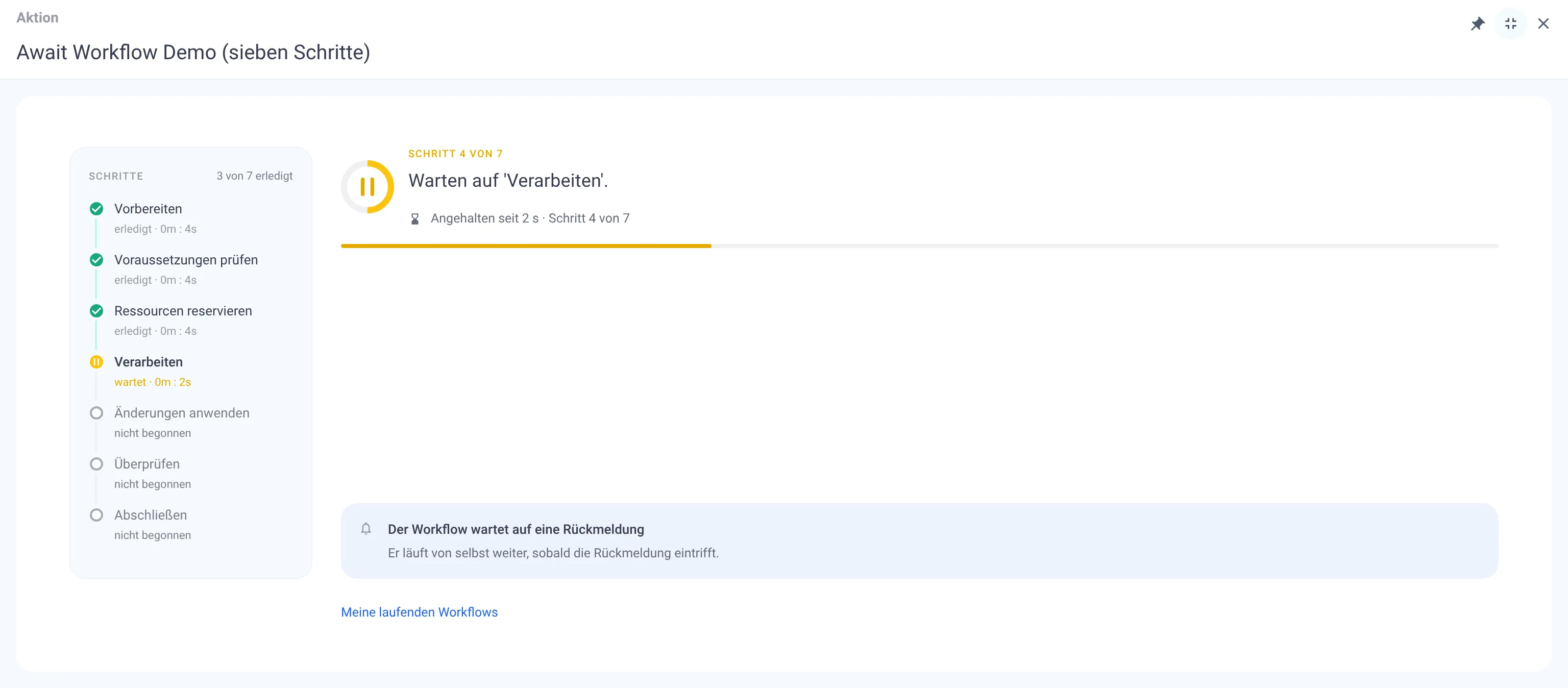
- Nach dem Absenden eines Assistenten: Die Erweiterung Wizard Workflow Tracker von RootITUp zeigt die Schritte in einem Fenster, mit dem aktuellen Schritt, der verstrichenen Zeit und dem Ergebnis. Schritte der Workflow-Definition, die noch nicht erreicht sind, stehen dort als „nicht begonnen“. Meldet ein Workflow keine Schritte, zeigt das Fenster ab Version 2.0.7 einen drehenden Statusring und verfolgt den Workflow, bis er endet, längstens zwei Stunden lang.
- Im Self Service Portal: Unter Workplace › My Orders zeigt die Leiste „Order Progress“ den Stand einer Bestellung (Monitoring Orders). Nach unserer Analyse von Matrix42 25.4 und 26.1 gilt: Läuft die Bereitstellung einer genehmigten Bestellung mit einem Service, ergänzt Matrix42 die Leiste um die Schritte des Bereitstellungs-Workflows; bei mehreren Services zeigt die Leiste stattdessen einen allgemeinen Platzhalter.
- Zusätzlich im Workflow Studio: Der Tracking Mode zeigt unabhängig von „Update Visual Progress“ die Aktivitäten, Ereignisse und Daten einer Instanz (Tracking Mode).
Weiterlesen
- Überblick: Matrix42 Workflow: Studio, Designer, Engine
- Handbuch: Wizard Workflow Tracker – Schritte im Workflow festlegen
- Matrix42-Dokumentation: Service Catalog Activities