Der klassische Objektwähler in Matrix42 erfordert mehrere Klicks: Dialog öffnen, suchen, auswählen, bestätigen. Bei überschaubaren Auswahlmengen ist ein Dropdown (mx-select) die bessere Wahl. Dieser Quick Win zeigt, wie wir den Objektwähler durch ein Dropdown ersetzen – komplett ohne Code.
Voraussetzungen
- Administrative Rechte für den SolutionBuilder / Layout Designer
- Matrix42 ab Version 12.1.x („New Look”) – erforderlich für das
mx-select-Control
Schritt-für-Schritt-Anleitung
1. Bestehenden Objektwähler analysieren
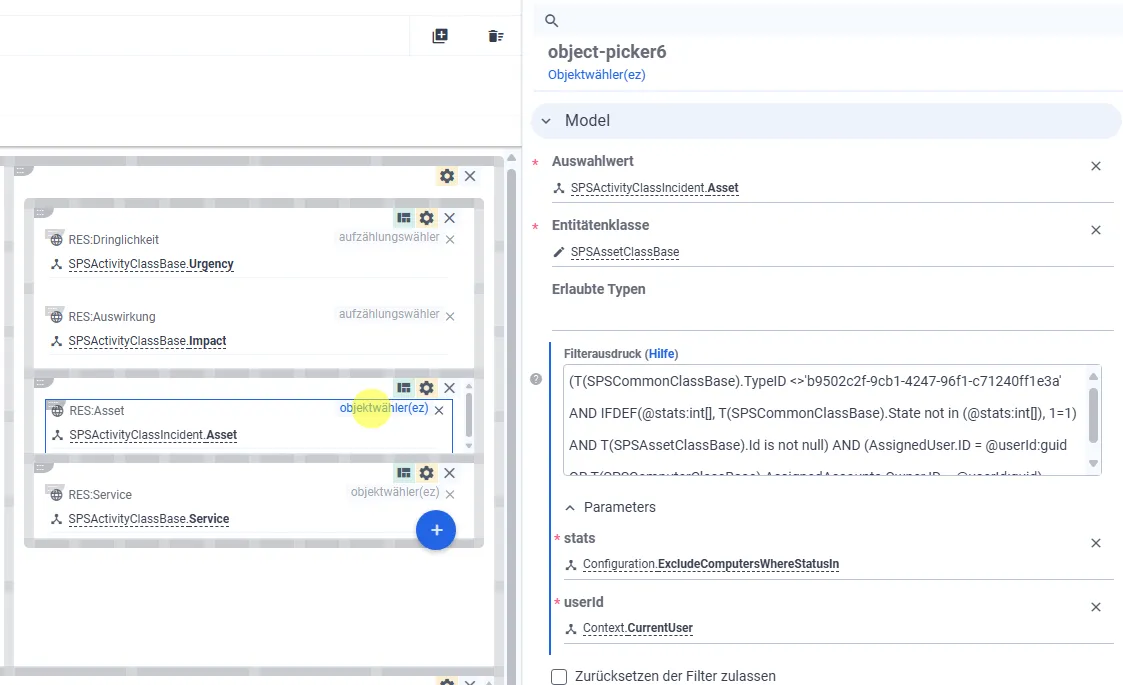
Bevor wir Änderungen vornehmen, erfassen wir die Konfiguration des bestehenden Objektwählers.
- Dialog im Layout Designer öffnen
- Den zu ersetzenden Objektwähler anklicken
- Folgende Eigenschaften notieren:
| Eigenschaft | Beschreibung | Beispiel |
|---|---|---|
| Auswahlwert (Value) | Das Datenfeld, in dem der ausgewählte Wert gespeichert wird. Entscheidend für korrekte Speicherung. | SPSActivityClassIncident.Asset |
| Entitätenklasse | Die Datendefinition, die der Objektwähler anzeigt. Basis für die neue Datenquelle. | SPSAssetClassBase |
| ASQL-Filter | Abstract-SQL-Filterausdruck inkl. Parameter. Stellt sicher, dass nur relevante Elemente angezeigt werden. | @userId, @stats |
Tipp: Bei Parametern wie
@userIdoder@statsauf korrekte Verknüpfung in der neuen Datenquelle achten. Diese müssen später mit den entsprechenden Kontextwerten verbunden werden.
2. Eigene Datenquelle anlegen
Die neue Datenquelle liefert die Daten für das Dropdown.
- Im Layout Designer zum Datenquellen-Panel navigieren
- „+ Neue Quelle” klicken
- Konfiguration:
| Einstellung | Wert |
|---|---|
| Quellausführungsmodus | „Bei Initialisierung” – empfohlen wenn Filterparameter wie UserId oder CurrentUserId nur einmal beim Formularöffnen geladen werden müssen |
| Implementierungsart | „Datendefinition” |
| Datendefinition | Die notierte Entitätenklasse (z. B. Asset (SPSAssetClassBase)) |
| Mehrere Elemente | Aktivieren – wichtig, da das Dropdown eine Liste von Elementen anzeigen soll |
| ASQL-Filter | Den notierten Filterausdruck vollständig einfügen |
| Name | Logisch benennen, z. B. custom_InitiatorAssets |
-
Parameter verknüpfen: Falls der Filter Parameter wie
@userIdoder@statsenthält, diese mit den entsprechenden Kontextwerten verbinden. Dazu auf das Feld neben dem Parameter klicken und das korrekte Attribut auswählen. -
Optional – Extra-Eigenschaft: Eine berechnete Spalte für den Anzeigenamen anlegen. Dies geschieht über einen ASQL-Ausdruck, der den gewünschten Wert berechnet (z. B.
AssetNamefür den Namen des Assets).
3. Das „Auswählen”-Control konfigurieren
Jetzt wird das Dropdown in den Dialog integriert.
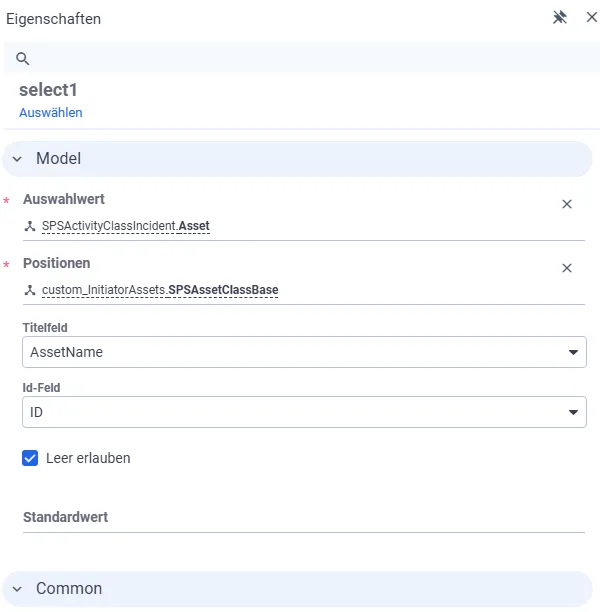
- In der Toolbox nach „Auswählen / Select” suchen
- Das Control an die gewünschte Stelle ziehen
- Pflichtfelder konfigurieren:
| Feld | Konfiguration |
|---|---|
| Auswahlwert (Value) | Das notierte Datenfeld (z. B. SPSActivityClassIncident.Asset) |
| Positionen (Items) | Mit der angelegten Datenquelle verknüpfen |
| Titelfeld (Title) | Anzeigefeld wählen (z. B. AssetName) |
| ID-Feld | ID der Datendefinition (z. B. SPSAssetClassBase.ID) |
- Optional: „Leere Auswahl zulassen” aktivieren, falls das Feld optional sein soll
4. Speichern und Testen
- Dialog speichern
- Dialog in Matrix42 neu laden
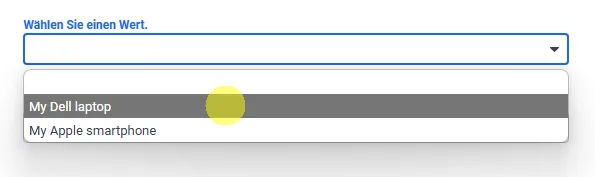
- Dropdown testen – werden die gefilterten Werte korrekt angezeigt?
- Auswahl treffen und prüfen, ob der Wert korrekt gespeichert wird
- Dialog veröffentlichen
Best Practices für Dropdowns
| Empfehlung | Begründung |
|---|---|
| Max. 20 Optionen | Bei mehr Einträgen wird ein Dropdown unübersichtlich – dann besser den Objektwähler beibehalten |
| Logische Sortierung | Alphabetisch oder nach Nutzungshäufigkeit sortieren |
| Beschreibende Labels | „Endgerät auswählen” statt nur „Asset” |
Praktischer Nutzen
| Aspekt | Verbesserung |
|---|---|
| Weniger Klicks | Direktauswahl statt Dialog öffnen → suchen → bestätigen |
| Schnellere Ticketerstellung | Formulare werden schneller ausgefüllt |
| Bessere UX | Intuitivere Bedienung für Endanwendende |
Zusammenfassung
Das mx-select-Control ersetzt den klassischen Objektwähler bei überschaubaren Auswahlmengen. Die Konfiguration erfolgt komplett im Layout Designer ohne Code – nur Datenquelle anlegen, Control platzieren und Felder verknüpfen.
Häufig gestellte Fragen
Wann sollte ich ein Dropdown statt des Objektwählers verwenden?
Ein Dropdown (mx-select) eignet sich bei maximal 15–20 Auswahloptionen. Bei größeren Datenmengen bleibt der klassische Objektwähler mit Such- und Filterfunktion die bessere Wahl.
Welche Matrix42-Version wird benötigt?
Das mx-select-Control ist ab Matrix42 Version 12.1.x („New Look”) verfügbar.
Kann ich das Dropdown auch ohne ASQL-Filter verwenden?
Ja, der ASQL-Filter ist optional. Ohne Filter werden alle Einträge der gewählten Datendefinition angezeigt.
Wie füge ich eine leere Option hinzu?
Im Layout Designer die Option „Leere Auswahl zulassen” aktivieren. Dies fügt eine leere Option am Anfang der Liste hinzu.
Muss ich Code schreiben?
Nein, die gesamte Konfiguration erfolgt visuell im Layout Designer – kein JavaScript oder PowerShell erforderlich.
Verwandte Quick Wins
- Berechtigungen nach Relevanz sortieren – eine weitere Layout-Designer-Anpassung für die tägliche Administration.
- SLA-Fortschritt & Ticket-Status auf einen Blick – smarte Controls für mehr Transparenz in der Ticket-Vorschau.
Passende Extension: Selection Controls Pack
Für überschaubare Auswahlmengen ist das native mx-select-Dropdown ideal – ganz ohne Code. Wenn Sie Auswahlfelder darüber hinaus mit Radio-Buttons, Chips oder Checkboxen (inklusive ASQL-Filter) gestalten möchten, übernimmt unser Selection Controls Pack diese Aufgabe als fertige Extension.