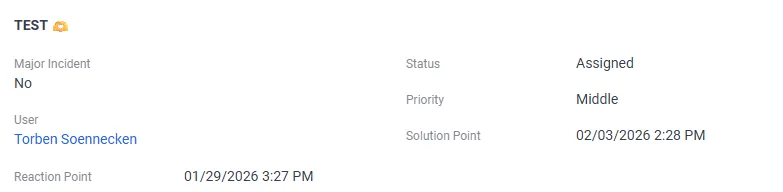

Die Herausforderung: Fehlender Kontext in der „Textwüste“
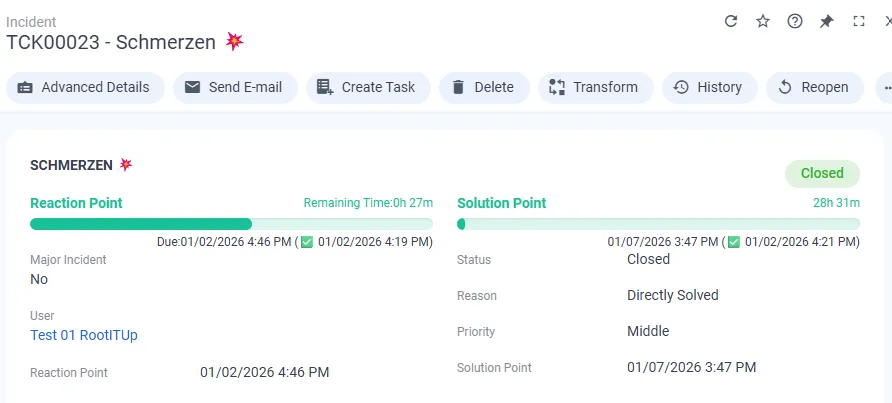
Die Standard-Vorschau von Störungen (Incidents) und Service Anfragen (Service Requests) in Matrix42 präsentiert Informationen oft als unübersichtliche Textwüste. Zwar werden Zeitpunkte wie der “Solution Point” (Lösungszeitpunkt) oder “Reaction Point” (Reaktionszeitpunkt) aufgeführt, doch diese statischen Datumsangaben bieten kaum semantischen Mehrwert für die tägliche Arbeit.
Das Hauptproblem: Ein Datum allein verrät nicht, wie viel Netto-Arbeitszeit tatsächlich verbleibt.
Beispiel aus der Praxis:
- Ticket-Eröffnung: Freitag, 15:00 Uhr.
- Reaktionszeitpunkt: Montag, 09:00 Uhr.
- Arbeitszeitmodell: 08:00 bis 16:00 Uhr (keine Wochenendarbeit).
Effektiv verbleiben lediglich 2 Stunden Netto-Arbeitszeit. In der Standard-Ansicht wird jedoch nur der Montagtermin angezeigt, was die Dringlichkeit verschleiert. Ohne visuelle Signale steigt die kognitive Last und das Risiko für SLA-Verletzungen nimmt zu.
Die Lösung: SLA-Fortschrittsbalken und farbige Status-Chips
Zur Maximierung der Usability integrieren wir visuelle Steuerelemente, die Fortschritt und Status auf einen Blick erfassbar machen. Hierfür kommt die kostenlose Extension RootITUp.Ticket.Usability zum Einsatz.
1. Layout Designer öffnen
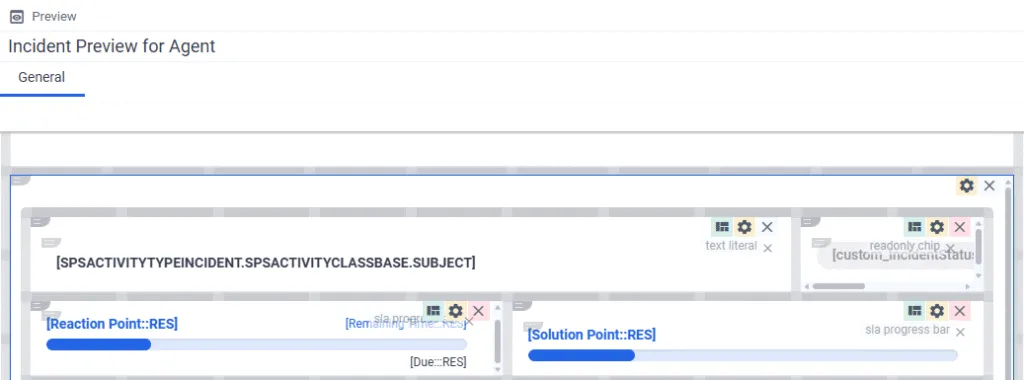
In einem Incident oder Service Request wird über das Drei-Punkte-Menü die Aktion Layout ändern aufgerufen. Die Vorschau öffnet sich daraufhin im Layout Designer.
2. SLA Progress Bar konfigurieren
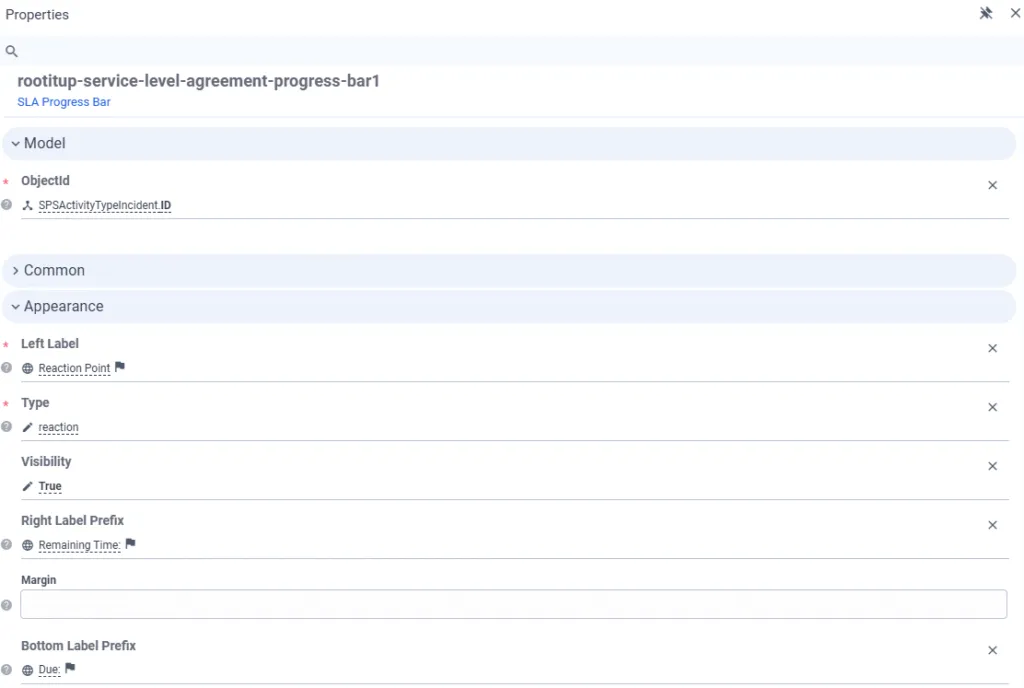
Statt einfacher Datumsfelder wird das Control SLA Progress Bar genutzt. Dieses berechnet die Zeit dynamisch auf Basis der hinterlegten Servicezeit-Profile.
- Integration: Das Custom Control per Drag-and-drop an die gewünschte Stelle ziehen.
- Konfiguration:
- Object ID: Verknüpfung mit der ID des Configuration Items (muss auf
SPSActivityClassBasebasieren). - Type:
reaction(Reaktionszeit) odersolution(Lösungszeit). - Labels: Vergabe von Bezeichnungen (z. B. „Reaktion“, „Verbleibend“, „Ziel“). Die Parameter
RightLabelPrefixundLeftLabelPrefixsind optional und stehen vor der berechneten Netto-Zeit bzw. dem Zieldatum.
- Object ID: Verknüpfung mit der ID des Configuration Items (muss auf
Hinweis: Die Farbe des Balkens wechselt automatisch basierend auf Schwellenwerten (Standard: 75 % Gelb, 90 % Rot). Pausen-Status (z. B. „On Hold“) werden im Balken berücksichtigt.
3. Status als farbigen Chip darstellen
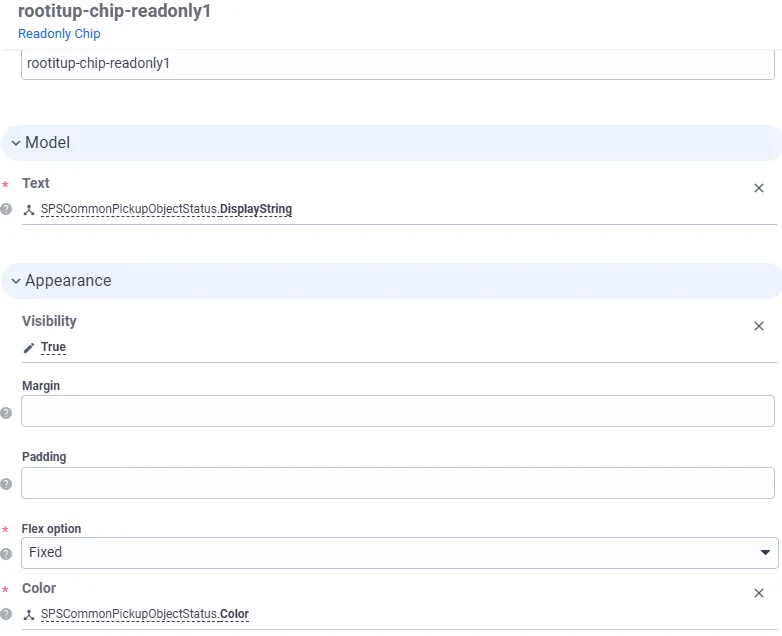
Um den Status schneller erfassbar zu machen, ersetzen wir das Textfeld durch einen Read Only Chip. Da das Status-Attribut im Standard keine Farben mitliefert, wird eine zusätzliche Datenquelle angebunden:
- Datenquelle hinzufügen: Unter „Datenmodell“ eine neue Quelle (Typ: Initialization and Data Update) anlegen, z. B.
IncidentStatus. - Definition: Datendefinition
SPSCommonPickUpObjectStatuswählen und auf den aktuellen Status-Wert des Tickets filtern (SPSActivityClassBase.State). - Control verknüpfen: Beim Read Only Chip den Text mit dem
Display Stringund die Farbe mit dem FeldColorder neuen Datenquelle verbinden.
Pro-Tipp: Systemweite Farben für Status-Chips werden zentral unter Administration > Schema > Data Definition > SPSCommonPickUpObjectStatus (State Group: Activity Status) definiert.
Referenz: Steuerelemente & Parameter
Diese Tabelle fasst die technischen Parameter der Controls zusammen, die für die Konfiguration im Layout Designer benötigt werden.
SLA Progress Bar (rootitupServiceLevelAgreementProgressBar)
| Parameter | Typ | Beschreibung | Standard |
|---|---|---|---|
objectId | String | GUID des Tickets (z. B. via Binding). | - |
type | String | Art der SLA: 'reaction' oder 'solution'. | - |
labelLeft | String | Titel links oben (z. B. “Reaktionszeit”). | Auto |
labelRightPrefix | String | Präfix für Restzeit (rechts oben). | - |
labelBottomPrefix | String | Präfix für Fälligkeitsdatum (rechts unten). | - |
slaWarningThreshold | Zahl | Warn-Schwellenwert in %. | 75 |
slaBreachThreshold | Zahl | Kritischer Schwellenwert in %. | 90 |
Status Chip (rootitupChipReadonly)
| Parameter | Typ | Beschreibung | Beispiel |
|---|---|---|---|
text | String | Der anzuzeigende Text (Status). | ”In Bearbeitung” |
color | String | CSS-Farbwert oder Variable. | var(--mx-success-color) |
Business-Nutzen: Transparenz und Effizienz im Daily Business
Durch diese Anpassungen wird die Incident-Vorschau zu einem präzisen Arbeitsinstrument:
- Präzise Zeitkontrolle: Die Anzeige der Netto-Arbeitszeit verhindert Fehlinterpretationen von Fristen über Wochenenden hinweg.
- Geringere kognitive Last: Informationen werden farblich aufbereitet, was die Entscheidungsfindung beschleunigt.
- Schnellere Einarbeitung: Neue Teammitglieder finden sich in der semantisch aufbereiteten Oberfläche intuitiv zurecht.
- Zentrale Steuerbarkeit: Ein konsistentes Design wird durch globale Farbanpassungen im gesamten System sichergestellt.
Nächste Schritte
Diese Quick-Win-Anpassung steckt in der kostenlosen Extension RootITUp.Ticket.Usability – dort finden Sie Installation und Details. Sie möchten weitere Anpassungen an Ihrer Service-Desk-Oberfläche – oder Matrix42 ESM mittelstandsgerecht einführen? Sprechen Sie mit uns – einfach, verständlich, menschenzentriert.
Häufig gestellte Fragen
Ist die Extension kostenlos?
Ja, RootITUp.Ticket.Usability ist kostenlos verfügbar und kann direkt über die Matrix42 Extension Gallery installiert werden.
Wie berechnet der SLA-Balken die verbleibende Zeit?
Der Balken berücksichtigt die hinterlegten Servicezeit-Profile und berechnet die Netto-Arbeitszeit unter Ausschluss von Wochenenden, Feiertagen und Pausen-Status wie „On Hold”.
Kann ich die Farbschwellenwerte anpassen?
Ja, die Parameter slaWarningThreshold (Standard: 75%) und slaBreachThreshold (Standard: 90%) können im Layout Designer angepasst werden.
Wo definiere ich Farben für Status-Chips?
Unter Administration → Schema → Data Definition → SPSCommonPickUpObjectStatus (State Group: Activity Status) können Farben systemweit konfiguriert werden.
Funktioniert das auch für Service Requests?
Ja, die Controls funktionieren für alle Objekte, die auf SPSActivityClassBase basieren – also Incidents, Service Requests und andere Activity-Typen.